Et voici deux nouvelles vidéos en exclusivité sur PhotoGeek.

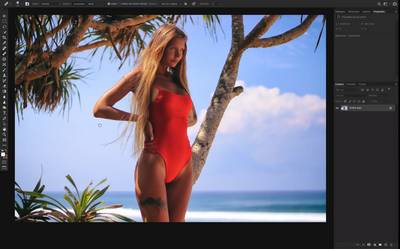
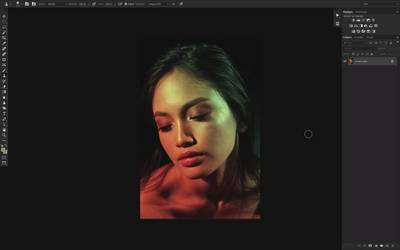
Ce mois-ci, je profite qu’un certain nombre d’entre-vous rentiez du ski pour vous proposer quelques astuces de retouche photo sous Photoshop.

Dans la première vidéo, vous découvrirez une méthode très rapide pour assombrir légèrement les sourcils tout en conservant leur structure et leur matière en utilisant notamment un calque en mode de fusion produit.

Assombrir sourcils

(Cliquez sur l’image pour démarrer la vidéo)

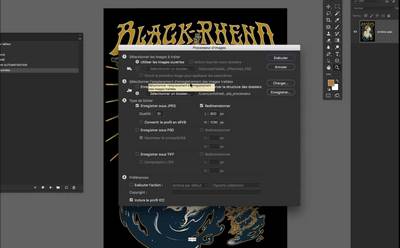
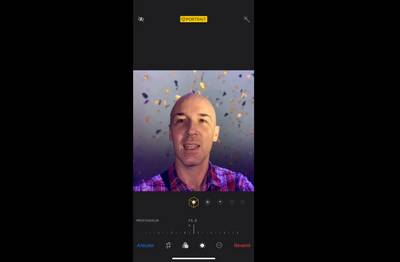
Dans cette seconde vidéo, le formateur réajuste simplement les réglages du calque Teinte/Saturation qui est en mode de fusion Incrustation, avec en guise de conclusion un petit mot de sa part.

teinte saturation

(Cliquez sur l’image pour démarrer la vidéo)

Et pour découvrir encore plus d’astuces pour retoucher vos images de vos vacances au ski, ne manquez pas la formation complète disponible à -20% dans  notre interface “Les formations du Photo Geek” !

Attribuer des mots clés aux photos de notre bibliothèque est à la fois très utile pour retrouver rapidement une image mais peut également être un peu fastidieux si l’on n’utilise pas quelques astuces. Gilles Théophile nous fait ainsi découvrir comment utiliser l’attribution de mots-clés suggérés dans Lightroom 2.

suggestion-mots-cles

(Cliquez sur l’image pour démarrer la vidéo)

Et pour découvrir encore plus d’astuces sur l’utilisation de ce logiciel, ne manquez pas d’aller explorer “Les formations du Photo Geek” !

Rien de plus pénible lorsque l’on a passé du temps à créer une sélection que de devoir la recommencer un peu plus tard par notre travail n’était pas fini. Stéphane Lim nous fait donc (re)découvrir le possibilité de sauvegarder une sélection en vue de la retrouver un peu plus tard.

memoriser-selection

(Cliquez sur l’image pour démarrer la vidéo)

Et comme je le rappelle chaque mercredi , ne manquez pas de vous former plus en détails avec “Les formations du Photo Geek” !

Pour les séances portrait, nous n’avons malheureusement pas toujours une maquilleuse à notre disposition. Il ne vous reste plus alors que la solution de maquiller vous même votre mannequin. Pour ceux qui manient plus facilement la souris que  l’applicateur du fard à paupière, Stéphane Lim nous propose une petite leçon.

Seance-maquillage

(Cliquez sur l’image pour démarrer la vidéo)

Alors que la vidéo envahie de plus en plus nos appareils photo, compacts comme reflex, j’ai le plaisir de vous proposer 3 nouvelles formations dédiées aux outils de traitement vidéo. Et comme une nouvelle n’arrive pas seule, Je vous propose dès aujourd’hui une réduction de -20 % ! Allez vite les découvrir sur le site de formation “Les formations du Photo Geek” !

On peut le constater de temps en temps. Lightroom 2 manque de certaines fonctions bien utiles dont on dispose dans d’autres outils. Heureusement, Adobe a bien vu que son soft ne pourrait répondre à toutes les demandes de retouche, c’est pourquoi il a prévu que l’on puisse rapidement atteindre un éditeur externe. Gilles Théophile nous explique donc comment installer un éditeur externe dans les préférences de Lightroom 2.

Editeur-externe-LR2

(Cliquez sur l’image pour démarrer la vidéo)

Voilà ! Les soldes sont terminées. Vous trouverez toutefois des prix très intéressants pour nos formations sur les logiciels comme Photoshop et Lightroom 2 à grâce au site de formation “Les formations du Photo Geek” !

La cellulite, ce n’est pas très esthétique. Alors plutôt que de payer à votre mannequin une séance de chirurgie esthétique, Stéphane Lim nous montre comment dans Photoshop cette opération peut être réalisée en quelques minutes !

gommer-cellulite

(Cliquez sur l’image pour démarrer la vidéo)

Il ne vous reste plus qu’une semaine pour profiter des soldes ! Alors, n’hésitez pas pour vous offrir de belles formations sur les logiciels comme Photoshop et Lightroom 2 à des prix exceptionnels grâce au site de formation “Les formations du Photo Geek” !

Lorsque l’on dispose d’une bibliothèque de photos importante, il n’est pas toujours facile de retrouver une photo précise. Heureusement, les développeurs de logiciel comme Photoshop Elements nous ont mis à disposition un outil de recherche qui permet de gagner bien du temps. Stéphane Lim nous propose une petite démonstration de l’utilisation de l’outil.

PS8_rechercher

(Cliquez sur l’image pour démarrer la vidéo)

Et comme évoqué la semaine dernière, profitez des soldes pour vous offrir de belles formations sur les logiciels comme Photoshop et Lightroom 2 à des prix exceptionnels grâce au site de formation “Les formations du Photo Geek” !

Suite à l’article de Julien Fribaud sur la réalisation d’un effet d’un filtre polarisant en utilisant les outils de retouche local dans Lightroom 2, je souhaite rebondir pour vous proposer une autre méthode qui marche relativement bien avec les photos proposées dans son article.

En effet, il est courant de vouloir redonner un peu de matière et de couleur à un ciel un peu clair. Voici donc une autre méthode qui marche très bien à condition que vous n’ayez pas d’autres présences de la couleur bleue dans votre image. Pour ma petite démonstration, je me suis basé sur les photos de Julien que j’ai récupéré directement depuis son article. La démonstration marche assez bien mais elle sera bien évidemment encore plus efficace si vous partez avec des fichiers au format RAW.

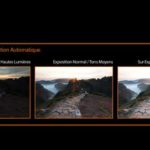
L’idée est cette fois-ci d’utiliser la palette Réglage. Dans celle-ci, vous avez la possibilité d’utiliser plusieurs modes : TSI, Couleurs et Niv. de gris. Ici, j’utilise le mode Couleur qui permet de régler non seulement la Teinte, la Saturation et la Luminance d’une couleur donnée. Comme je veux toucher au réglage du ciel, je sélectionne le bleu.

Et en ajustant la Luminance, je vais non seulement retrouver un bleu plus profond dans mon ciel mais par la même occasion renforcer le contraste entre le ciel et les nuages. Et voilà le résultat :

Evidemment, l’ajustement de la saturation vous permettra de rendre la couleur bleue un peu moins vive.

Dans le deuxième exemple, j’ai complété le réglage de la Luminance par celui de la teinte. Ainsi le ciel qui avait pris une couleur turquoise retrouve un rendu plus naturel.

(Cliquer sur l’image pour la voir en plus grand)

Certains trouveront peut-être l’effet trop violent mais c’est ensuite une histoire de dosage pour obtenir un rendu le plus naturel possible.

Pour finir, je rappelle que cette astuce n’est valable que si seul le ciel possède la couleur bleu puisque l’effet est malheureusement global. D’ailleurs, on peut constater que le sac à dos du cycliste du bas a vu sa couleur bleue renforcée.

Voici deux nouvelles vidéos en exclusivité sur PhotoGeek.

La première est centrée sur les retouches standard dans Photoshop Elements 8. Ainsi vous découvrirez les retouches l’éditeur. C’est là que vous pourrez aller plus loin dans la retouche d’images, que ce soit pour appliquer des réglages automatisés ou bien pour créer des montages photo.

Retouches standard

(Cliquez sur l’image pour démarrer la vidéo)

La seconde est destiné à vous refaire un beau sourire à peu de frais. En effet, c’est tellement onéreux d’aller chez le dentiste pour se faire poser un appareil dentaire, pas toujours esthétique en plus ! Alors qu’ici, sous Photoshop, non seulement ce n’est pas cher mais en plus vous n’aurez même pas mal !

dentiste

(Cliquez sur l’image pour démarrer la vidéo)

Comme partout ailleurs, c’est les soldes sur PhotoGeek. Pendant 4 semaines, profitez d’une réduction exceptionnelle de 30% sur toutes les formations du Photo Geek ! N’hésitez plus à vous y inscrire car même si vous n’achetez pas tout de suite des formations, il est possible de visionner gratuitement un certain nombre d’extraits. Alors, allez y en cliquant sur l’image ci-dessous.

formations-photogeek

Nous continuons cette semaine la découverte de Lightroom 2 en compagnie de notre ami Gilles Théophile. Cette fois-ci, celui-ci nous détaille le fonctionnement du panneau Détails qui permet d’ajuster très finement la netteté d’une image.

LR2-details

(Cliquez sur l’image pour démarrer la vidéo)

Et comme évoqué la semaine dernière, profitez des fêtes de fin d’année pour vous offrir de belles formations sur les logiciels comme Photoshop et Lightroom 2 à des prix exceptionnels grâce au site de formation “Les formations du Photo Geek” !

logiciels-RAW

Introduction :

Voilà déjà quelques semaines que j’évoque la réalisation d’un grand test de logiciels de développement RAW. Il faut dire que la rentrée a été particulièrement riche en nouveauté. Pour ceux qui auraient déjà oublié, mais je suis sûr qu’ils sont peu nombreux, on trouve dans le lot Lightroom V3 Beta, DxO Optics Pro V6 et Capture One Pro V5. A coté de ceux-là, le logiciel Bibble Pro V5 continue lentement mais surement sa mise au point.

C’est avec un peu de retard cette semaine que je vous présente les dernières vidéos de formation. Cette semaine vous avez droit en exclusivité 3 nouvelles vidéos consacrées à Lightroom.

Je vous rappelle d’ailleurs que jusqu’à Noël vous bénéficiez d’une réduction exclusive de -20% sur les formations sur Lightroom dans l’interface des formations du Photo Geek. N’hésitez pas à vous y inscrire car même si vous n’achetez pas tout de suite des formations, il est possible de visionner gratuitement un certain nombre d’extrait. Alors, allez y en cliquant sur l’image ci-dessous.

formations-photogeek

Maintenant, revenons à ces vidéos exclusives. Cette semaine, je vous propose de continuer de découvrir quelques astuces d’expert en compagnie de Gilles Théophile (plus d’info ici).

Dans un premier temps, Gilles nous détaille comment attribuer des mots-clés avec la bombe de peinture ou par synchronisation de métadonnées.

LR2-motscles

(Cliquez sur l’image pour démarrer la vidéo)

Puis il nous montre comment les piles permettent d’empiler des images à la manière de diapositives sur une table lumineuse. Voyez dans ce tutoriel vidéo comment les utiliser au mieux dans Lightroom 2.

LR2-piles

(Cliquez sur l’image pour démarrer la vidéo)

Enfin, il nous fait remarquer que l’accentuation de la netteté doit s’effectuer sur une image à 100 % pour juger des résultats.

LR2-nettete

(Cliquez sur l’image pour démarrer la vidéo)

L’un des points très intéressant avec les fichiers RAW est de pouvoir revenir très facilement sur le réglage de la balance des blancs. Ainsi on peut rapidement corriger une image et même une série d’image dont le rendu est un peu chaud ou froid.

Découvrez avec Gilles Théophile, auteur du site “Utiliser Lightroom”, comment corriger cela à l’aide du logiciel Lightroom 2 :

photogeek101-015

(Cliquez sur l’image pour démarrer la vidéo)

Je profite de l’occasion pour vous resignaler que les deux formations complètes sur Lightroom (niveau débutant et expert) sont en promotion (-20%) sur le site de formation “Les formations du Photo Geek” !

formations-photogeek

Après nos rendez-vous du mercredi où vous pouvez découvrir semaine après semaine des petits extraits de formation aux logiciels de retouche photo tels que Photoshop, Lightroom ou Gimp, j’ai le plaisir ce soir de vous annoncer le lancement de notre interface de formation :

Les formations du Photo Geek.

Inscrivez-vous et visionnez très facilement de nombreuses formations qui feront rapidement de vous un professionnel du traitement et de la retouche d’image.

Pour ce lancement, j’ai le plaisir de vous offrir -20% sur les formations Lightroom proposé par notre ami Gilles Théophile, auteur du célèbre site “Utiliser Lightroom” !

En cette période de fin d’automne, on commence à bien perdre nos belles couleurs de bronzage acquis pendant l’été. Et malheureusement, nous nous trouvons un peu blafard sur nos photos.

Mais grâce à la retouche photo et à Stéphane Lim, vous allez découvrir que vous allez pouvoir rapidement retrouver un teint à faire pâlir votre meilleur copain/copine :

photogeek101-014

(Cliquez sur l’image pour démarrer la vidéo)