salon_photo09_40

Après une bonne incursion vendredi au Salon de la Photo 2009, il me semble intéressant de vous faire un premier retour alors que celui-ci ne ferme ses portes que demain soir.

Tout d’abord, et avant même d’avoir le chiffre de la fréquentation, je pense pouvoir dire, sans me tromper, que c’est un très bon cru ! En effet, la foule était présente dès le jeudi et, vendredi jour de ma visite, le salon m’a semblé très bien rempli. Les démonstrateurs de chez Adobe m’ont d’ailleurs confirmé cette impression. Je n’ose pas imaginer ce que cela devait être pendant le week-end …

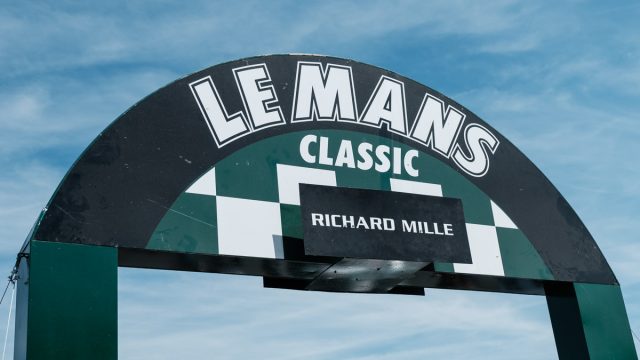
salon_photo09_03Il faut dire toutes les dernières nouveautés étaient bien présentes. Chez Canon, on avait évidemment mis en évidence l’EOS 7D. Chez Nikon, on bondissait de joie après l’annonce du D3s. Celui-ci était d’ailleurs manipulable sur le stand. Bravo, Nikon, d’avoir sur ce coup-là, favorisé la France ! Chez chacun, on pouvait tester évidemment mettre la main sur chaque boitier de la gamme ainsi que sur les différents objectifs. De quoi se rassurer avant de passer à la caisse.

A coté, de ceux-ci, on pouvait bien évidemment profiter des boitiers et objectifs des grandes marques comme Panasonic, Pentax, Sony, Sigma ou Tamron. Dans le lot, on a pu notamment remarquer les animations offertes par Panasonic ou Sony. A ce sujet, les stands ne sont pas toujours à la hauteur des nombreuses personnes qui tentent d’y accéder. Mais encore une fois, certains ont été victimes de leur succès. salon_photo09_09

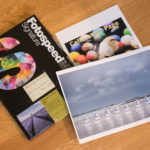
Evidemment, c’était une belle occasion pour aller découvrir des accessoires en tout genre ou les belles impressions offertes, entre autres, par Epson. C’est également toujours avec un grand intérêt que je vais découvrir les différentes gammes papier présentées par les fabricants. Malheureusement, je regrette que certains ne puisse pas proposer de pochette test à la manière de Hahnemühle.

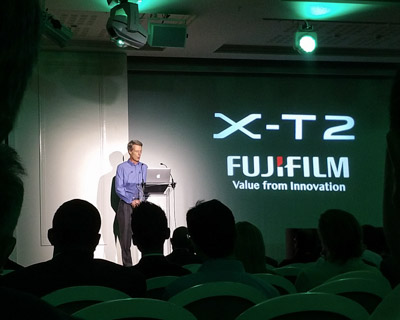
salon_photo09_14Coté logiciels, j’ai trouvé que cette année, ils faisaient un peu pâle figure. Adobe avait un petit stand à l’entrée ainsi qu’une mini salle de présentation qui n’a pas désempli tout au long des différentes démonstrations. Un peu chiche pour une aussi grande marque qui fait payer assez cher ses logiciels. Mais j’ai quand même bien apprécié les différents démonstrateurs, comme Jean-François Vibert ou Cyril Bruneau, qui répondaient inlassablement à de très nombreuses questions. Chapeau bas ! En revanche, chez Phase One (Capture One), le stand était encore plus simple. Quant à Application Systems et son logiciel Bibble Pro dont on attend toujours la sortie de la V5, ils n’ont même pas osé se montrer ! Il me paraitrait intéressant que les distributeurs de logiciels en fassent un peu plus à l’heure où les possibilités de traitement logiciel de nos images sont de plus en plus nombreuses. salon_photo09_27

Au delà de tout cela, on pouvait, au détour des nombreuses allées, découvrir de magnifiques images dont celles de Willy Ronis mis à l’honneur alors qu’il nous quittait il y a à peine 1 mois.

salon_photo09_16Cette année était également marquée par la présence d’un stand bien particulier, l’Agora du Net. En effet, celui-ci permettait de réussir ces passionnés qui, tout au long de l’année, échangent dans les forums et sur les sites les plus variés. J’ai notamment remarqué la présence de Benoit Marchal qui fut un présentateur remarqué des nombreuses conférences dispensées au cours de la journée. Cette fois-ci ceux sont les internautes eux mêmes qui mettaient la main à la pâte en nous faisant par de leurs connaissances dans les domaines les plus variés (Nettoyer son capteur, réaliser un test d’impression, la photographie de chevaux, …).

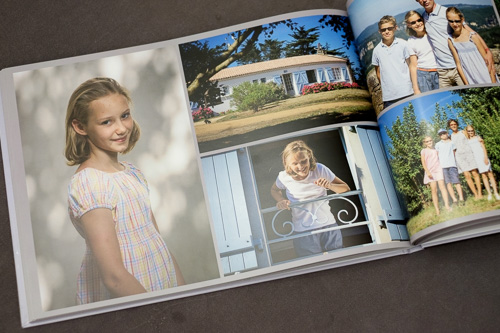
salon_photo09_21Ma petite mention spéciale ira à Pierre-Antony Allard, ancien directeur artistique des Studios Harcourt, qui pendant trois reprises au cours de la journée, dispensait, images à l’appui, la façon de réussir un beau portrait. J’ai particulièrement apprécié son enthousiasme à nous faire part de ces connaissances et ceci au delà du monde même de la photo.

Encore une fois, j’ai trouvé ce salon vraiment réussi. Et pour tous ceux qui souhaitent approfondir leurs connaissances autour de leur passion, c’est un lieu à ne manquer sous aucun prétexte !

salon_photo09_19

Bien d’autres photos sont visibles sur mon compte Flickr.

Pour compléter ce premier retour, allez lire l’opinion d’Olivier Ezratty sur les appareils, les accessoires, les logiciels et services.

C’est avec un grand plaisir que j’ai parcouru samedi le Salon de Photo 2008, porte de Versailles à Paris. Après une Photokina très riche en annonces, ce salon a offert la possibilité de les découvrir physiquement.

Dernier article, avant le week-end, sur l’utilisation des catalogues dans Lightroom. Cette fois-ci, j’ai demandé à Gavin Seim de pouvoir vous traduire un récent article, de sa part, sur sa vision d’utiliser les catalogues de Lightroom. Comme vous pourrez le voir, il ne s’agit pas d’une méthode conventionnelle mais elle me paraît intéressante à l’heure où chacun se demande comment aborder la gestion des fichiers images avec Lightroom.

© Joseph Rossbach

L’automne est une saison particulièrement photogénique. On y voit une profusion de couleurs. Les lumières matinales ou du soir sont particulièrement belles. De plus, c’est la saison où l’on peut facilement apercevoir de légères brumes se promener ici et là.

Aujourd’hui, je suis heureux de vous offrir la traduction d’un article de Joseph Rossbach, photographe professionnel spécialisé dans la photo de paysage et de la nature. Joseph qui habite dans le Maryland a parcouru pendant plus de 10 ans les Etats-Unis pour ramener de très belles images qui ont plus d’une fois fait la une des journaux et magazines. N’hésitez d’ailleurs pas à parcourir son site qui en regorge.

Il y a quelques jours, le Studio BEBB a eu l’occasion de tester en avant première le dernier Canon EOS 5D Mark II. Je rappelle que Stephen et Jennifer Bebb ont été élus dans les 10 meilleurs photographes de mariage du monde par la revue PopPhoto en 2007 (voir ici). J’ai eu le plaisir de rentrer en contact avec Jennifer et de lui proposer d’apporter leur retour d’expérience aux lecteurs français.

Retrouvez donc ci-dessous la traduction de cette première prise en main de ce nouveau boitier Full Frame (24×36mm) de chez Canon.

Pour compléter cet article, je vous propose également ce lien de ce site dédié à la découverte du Canon EOS 5D Mark II.

(épisode précédent)

La facturation

Comment je facture mon travail ?

Je discute d’abord avec le photographe ou l’agence au sujet de leurs besoins pour un projet spécifique : ce qu’ils attendent, ce à quoi l’image devra ressembler, ce qu’ils ont à l’esprit. A partir de là, nous regardons quel est leur budget. Je préfère travailler avec un budget plutôt qu’avec une facturation à l’heure. Même si je suis assez bon pour estimer combien de temps cela devrait prendre, je préfère travailler avec un budget fixe (et mes clients préfèrent aussi). Ils savent combien cela va coûter et il est plus facile d’obtenir l’accord de leur service de comptabilité.
Pour vous donner une idée, je viens juste de terminer un travail de retouche pour un client de cosmétiques et produits pour les cheveux haut de gamme. Ils avaient besoin de 8 images et mon travail consistait principalement en des retouches de la peau et une mise en valeur générale. J’ai facturé les 24 heures de travail : 3000CAN $ (~2000€). Plutôt correct !
Gardez à l’esprit que les prix sont ceux du marché canadien. Je sais que nous sommes moins chers qu’aux États-Unis pour la même qualité de service. Je ne peux pas faire grand-chose par rapport à cela. Par exemple, je sais qu’un retoucheur photo de même niveau aux États-Unis gagne 2x plus par heure, et en plus, le taux de change est incroyable ! Que puis-je faire ? Aller à Paris ?! C’est une possibilité mais le coût de vie y est 4 x plus élevé que ce qu’il me coûte de vivre vraiment très bien au Canada. Je reste donc ici et arrête de penser à ce que je pourrais faire ailleurs car je n’y vis pas.
Pour certains projets, j’ai des montants fixes, comme lorsque je fais de l’édition pour certains magazines de mode. En général, ils ne paient pas beaucoup le photographe et je dois donc également faire un peu de concession sur les frais, en échange j’ai mon nom dans le magazine, une sorte de publicité gratuite. Plus vous montrer votre travail autour de vous, plus vous apparaissez occupé et bien visible, du coup un plus grand nombre de clients prendra contact avec vous car il leur semblera que vous êtes l’un des meilleurs. Les photographes le font, les maquilleurs le font, donc je le fais. Pour l’édition, je facture à l’image, en fonction du temps que cela me prendra, mais j’ai le privilège de pouvoir refuser le travail si je sens qu’il ne me sera pas profitable si je le réalise. Je fais normalement une cession pour l’édition par mois, avec différents photographes et différents magazines.
En tant que spécialiste des technologies de travail (à temps partiel, quand je ne suis pas déjà occupé par la retouche photo), je facture mon travail à la journée. Mon forfait comprend mon matériel : un iMac calibré, une batterie de secours APC, un disque dur, un DVD, une tablette graphique, tout ce dont j’aurais besoin pour faire mon travail comme un pro. Je fais seulement quelques retouches de base et un peu de montage car je ne suis pas là comme retoucheur photo, mais comme spécialiste des technologies de travail. Normalement, j’accepte un emploi de spécialiste des technologies de travail en sachant que je vais aussi faire la partie de retouche photo. Le client et photographe aime m’avoir sur le plateau car lorsqu’ils sont dans une situation complexe qui exige beaucoup d’étapes et un travail difficile, je suis là pour fournir la pièce manquante du puzzle et m’assurer que j’ai tout ce dont je vais avoir besoin plus tard pour la partie concernant le travail de retouche de photo.
Mon forfait classique est basé sur une journée de 10h de travail et si nous devons disposer de plus de temps, j’ai un tarif à l’heure. Il est très rare que j’ai à demander plus. Tout le monde apprécie que le travail soit effectué rapidement, en 10 heures ! Si je dois voyager à l’extérieur de la ville dans un rayon de quelques heures, je ne facture pas au client les heures mais tous les frais tels que chambre d’hôtel, essence, repas, etc. Si j’ai besoin de voyager par avion, je vais aussi ajouter des indemnités journalières pour les repas et une taxe spéciale, normalement au taux d’une demi-journée, pour le temps du voyage.

Conclusion

Au fil des années, j’ai développé un processus simple, rapide et qui apporte des résultats professionnels à mes clients. J’ai adapté mon matériel et mon flux de travail pour répondre à mes besoins ainsi qu’à ceux de mes clients. Je propose de faire votre propre expérimentation, recherche, essais et erreurs pour trouver les méthodes qui fonctionneront le mieux pour vous.

————————————————————————————————-
Liste des épisodes : 1, 2, 3, 4, 5, 6, 7 et 8.

Voilà, la traduction de cet article de Patrick Lavoie est terminée. Encore, une fois, je le remercie de m’avoir permis de vous faire partager en français cette expérience particulièrement instructive. N’oubliez pas d’aller admirer les résultats de son travail sur son site.

La traduction d’un nouvel article continuera dès la semaine prochaine avec le test d’un tout nouveau reflex par l’un des 10 plus grands photographes de mariages …

(épisode précédent)

Le transfert en FTP

J’utilise « Transmit » pour mes transferts FTP. Il est fiable et facile à utiliser. Avant d’envoyer les fichiers TIFF, je crée un dossier avec le nom du photographe et compresse ce dossier en utilisant « Stuffit 12 » au format zip afin de m’assurer que le client n’a qu’un seul fichier à télécharger.
J’ai créé des dossiers ENTREE et SORTIE sur mon FTP de sorte que tous mes fichiers sortant vont dans le même dossier mais dans des sous-dossiers au nom différent. Par exemple, SORTIE -> BAZAAR -> JOHNSMITH -> JOHNSMITH_BAZAARP08.zip

J’ai une connexion rapide donc c’est assez rapide pour transférer le dossier. Une fois que c’est fini, j’envoie les informations à mes clients afin qu’ils puissent télécharger le dossier et je demande un accusé de réception. Le fichier reste en place pendant 48 heures par mesure de sécurité pour moi et le magazine. J’ai défini un taux forfaitaire pour la livraison FTP de sorte qu’il contribue à couvrir les frais de maintenance d’un site Web, d’une connexion rapide et d’un serveur dédié. Je suis dans les affaires pour faire des affaires. Il n’y a donc pas à avoir peur de demander à votre client de payer pour ce service.

La livraison par DVD

Lorsque je livre par DVD, je réalise une belle petite jaquette avec les miniatures et une belle couverture, essentiellement en 25×12cm qui pourra être facilement découpée, pliée et insérée dans une pochette en plastique. Tous mes DVD ont déjà été imprimés avec mes informations et mon logo. J’ai simplement le nom du projet à écrire. Je crée également des autocollants avec mes infos et le nom et adresse du client. À la fin, le DVD a un rendu brillant et professionnel, ce qui montre que je fais attention au projet dans les moindres détails jusqu’à la fin. C’est un petit prix à payer pour garder votre client longtemps. Lorsque les fichiers ont été livrés par FTP et DVD, il est maintenant temps pour moi de sauvegarder ces fichiers pour un usage futur ou tout simplement pour garder la trace de ce que j’ai fait pour ce client.

L’archivage et la sauvegarde

Ma stratégie d’archivage est simple. J’ai deux types de méthodes de sauvegarde : la première est une sauvegarde tous les jours pour mon travail en cours et la seconde est une sauvegarde pour les travaux terminés.

1. La sauvegarde quotidienne

C’est la plus importante des sauvegardes parce que je suis le seul qui dispose des fichiers PSD en cours et je ne veux rien perdre et donc devoir tout refaire. Je suis assez paranoïaque à ce sujet. Cela peut sembler une perte de temps et peut-être un peu trop excessif mais je préfère prendre dix minutes pour sauvegarder mes images pour des raisons de sécurité plutôt que d’avoir à refaire les trois heures de travail d’édition pour me retrouver à l’endroit où j’étais quand le dossier a été perdu.
Je travaille sur un Mac Pro qui a 4 disques durs internes de 250Go, le 1 et 2 étant définis comme un disque RAID 0 ; c’est plus rapide mais pas sécurisé. Tout est sur cette machine : les logiciels et les fichiers du client. Comme je sais que ce n’est pas sûr, le disque n°3 sert de sauvegarde. Une fois par mois, je formate et clone tout le système : les logiciels, les mails, la musique, les fichiers du clients à l’aide d’ « Intego Personal BackUp ». Ainsi, je sais que tous les mois, j’ai un nouveau système avec tout mon travail sauvegardé en cas d’échec du système RAID. Chaque nuit, je copie (ou remplace) le fichier sur lequel je travaille dans le répertoire du client. J’aime cette approche manuelle car elle me donne le contrôle sur ce qui est à remplacer ou non. Au cours de la nuit, je copie aussi tous les fichiers en cours sur un disque externe Lacie 500 Go FireWire 800 que j’emmène chez moi. Je vous avais dit que j’étais paranoïaque !
Ainsi, si le système RAID est défaillant, j’ai une sauvegarde. Si le deuxième disque dur est défaillant, j’ai une sauvegarde. Si l’ensemble de mon ordinateur tombe en panne ou est endommagé, volé ou perdu, j’ai une sauvegarde. Le 4e disque interne est uniquement un disque pour l’usage de Photoshop. Je le formate de temps en temps quand j’y pense. Peut-être que le formatage du disque interne n°4 n’est pas nécessaire mais cela me permet d’occuper mon temps libre.

2. La sauvegarde des travaux terminés

Etant donné que les fichiers ont déjà été envoyés au photographe et au magazine (deux copies existantes en dehors de mon studio), je ne fais que graver des DVD qui ont des noms spécifiques : DVD_132, 133, 134, etc.
Sur les DVDs, je vais graver le dossier complet, par exemple STEPHANEMILHOMME/BAZAAR_SPRING08, qui contient tout sauf les fichiers RAW que je n’ai pas utilisés (parfois une séance photo peut faire environ 1 à 2Go par style/genre de photo et pour une séance éditorial qui a 8 images environ 16Go). Etant donné que le photographe est responsable de faire sa propre sauvegarde, je n’ai pas besoin de le faire moi-même.
Le DVD sera étiqueté : STEPHANEMILHOMME/BAZAAR_SPRING08. Dans le dossier principal, les sous-dossiers sont appelés RAW_SELECTED, PSD_HIREZ, TIF_HIREZ, et JPEG_LOWREZ. Je pourrais simplement supprimer les dossiers TIFF et JPEG si j’avais besoin d’espace, mais il me permettra de gagner du temps en cas de besoin.

Lorsque le DVD est prêt à être graver, je grave avec Roxio Toast et quand j’ai fini, je supprime le dossier de mon ordinateur. Puis, j’utilise un logiciel de catalogage pour conserver ma liste de DVDs. Cela est très utile lorsque vous voulez faire une recherche sur un client sans avoir à ouvrir manuellement tous vos DVD pour trouver votre fichier. C’est assez rare et cela n’est encore jamais arrivé qu’un client me demande après une séance de récupérer une nouvelle copie de l’image. Comme je travaille principalement dans la photo de mode, les images sont seulement utiles une saison et même dans la publicité. Je n’ai pas vraiment à m’assurer que j’utiliserai encore le matériel dans 50 ans. Cela dit, toutes mes images sont conservées sur CD / DVD / Disques durs, et sont encore en parfait état après 12 ans. Je les conserver dans un tiroir dans un dossier sans acide. La semaine dernière, tous ceux-ci (choisis au hasard) ont été correctement ouverts.

(épisode précédent)

L’export

Pour accélérer le processus d’exportation, j’ai créé une action qui contient tout ce dont j’ai besoin pour mon mes images finales en haute résolution, au lieu d’ouvrir chaque image une par une pour leur appliquer certains réglages. C’est plus facile et plus rapide de cette façon. Les étapes que je fais pour finaliser les images sont toujours les mêmes. Une action est assez simple à créer et, lorsqu’elle est combinée avec Bridge et le processeur d’images de Photoshop, me permets de gagner beaucoup de temps.
Création d’une action pour des images destinées à un photographe

Si je dois seulement livrer un photographe, je vais lui donner les meilleures images possibles.

1. Créez une nouvelle action, donnez-lui un nom, une couleur, un raccourci (touches F…) si besoin. N’incluez pas un « Fermer » ou un « Enregistrer » dans votre action, cela va certainement provoquer plus tard un message d’erreur lorsque vous essayerez d’enregistrer dans un autre répertoire. De plus, je ne mets pas de redimensionnement de mon image dans cette action, car il s’agit d’une action générique pour mes travaux de tous les jours.
2. Appuyez sur OK.
3. Sélectionnez « Aplatir l’image » de la palette calque.
4. Voila.

Création d’une action pour des images destinées à un magazine ou une publication

Si au contraire je dois livrer directement à un magazine, plusieurs étapes sont nécessaires. Depuis de nombreuses années, je me sers de cette action pour envoyer mes images à des magazines de mode haut de gamme.

1. Créez une nouvelle action, donnez-lui un nom et une couleur. N’incluez pas un « Fermer » ou un « Enregistrer » dans votre action, cela va certainement provoquer plus tard un message d’erreur lorsque vous essayerez d’enregistrer dans un autre répertoire. De plus, je ne mets pas de redimensionnement de mon image dans cette action, car il s’agit d’une action générique pour mes travaux de tous les jours.
2. Appuyez sur OK.
3. Sélectionnez « Aplatir l’image » de la palette calque.
4. Sélectionnez Modifier -> Convertir le profile -> Adobe RGB (je travaille avec Pro Photo en 16 bits et je ne veux pas livrer au magazine avec ce type d’espace de couleur. Nombreux sont ceux qui ne sauraient pas produire un bon CMJK avec cela.)
5. Sélectionnez le mode image -> 16 bits> 8 bits (mêmes raisons que ci-dessus).
6. Maintenant, voici la partie difficile. J’ai trouvé cette astuce de Jeff Shewee lors d’une conférence qu’il faisait il y a quelques années et franchement ça marche ! Ce n’est pas pour tout le monde et vous devez comprendre les notions de base sur la couleur et la conversion CMJK avec leur implication sur le choix du papier, de l’encre, le type de presse etc.
7. Sélectionnez Convertir le profile -> CMJK personnalisé (J’ai défini un paramètre générique qui fonctionne très bien pour conserver un rendu le plus proche du RGB, sachant qu’aura lieu une compression de la gamme de couleurs, mais jusqu’à présent, ces réglages ont été très bons pour tous mes travaux à destination de la presse. Cependant, je ne peux pas partager cette recette, mais vous pouvez utiliser le réglage « US SWOP COATED/UNCOATED » car il fonctionnera bien.)
8. Sélectionnez Convertir le profile -> sRGB. Appliquer ces deux conversions me permet de garantir qu’à partir de ce moment toutes les couleurs sont imprimables et que le magazine n’a pas de transformation à faire qui donnerait quelque chose que je ne veux pas. Le fait de convertir en sRGB permet de rendre l’image bonne pour tout autre usage par la suite, sans avoir des problèmes de rendu de couleur. J’ai de bien meilleurs résultats que par le passé lorsque je laissais dans la maison d’édition faire la conversion CMJK. Je ne le fais normalement que pour les magazines parce que je sais que les clients de mon agence de publicité ont des équipes internes qui réalisent un bien meilleur post-traitement.
9. Ajoutez un peu un calque de réglage courbe qui va récupérer un peu de contraste.
10. Ajoutez un peu un calque de réglage Teinte/Saturation pour faire ressortir la couleur.
11. Ajouter un calque de réglage pour le noir seulement autour de +2 afin de le faire ressortir.
12. Sélectionnez « Aplatir l’image » de la palette calque.
13. Voila, l’action en prêt à être appliqué à toutes mes images en haute résolution.

Le processeur d’images

Je utilise beaucoup le processeur d’image car il peut faire plusieurs étapes dans une même fenêtre. Pour y accéder, je vais dans BRIDGE, sélectionne le fichier à traiter puis, dans le menu du haut, je vais dans OUTILS -> Photoshop-> processeur d’image.

Ici, je vais y faire ce qui suit :

1. Précise où je veux que les images soient sauvegardées. Rappelez-vous le dossier TIF_HIREZ que j’ai créé plus tôt ? Je sélectionne ce dossier.
2. Pour le type de fichier, je pourrai choisir n’importe quoi mais, pour l’instant, je choisis « Enregistrer en TIFF », je sélectionne la compression LZW et décoche la case “redimensionner pour s’adapter à”.
3. Dans Lancer ACTION, je choisis mon action MAGAZINE. J’ajoute le droit d’auteur du photographe et coche « Inclure les profils ICC ».
4. J’appuie sur Lancer.

Quelques instants plus tard, j’ai mes fichiers en haute résolution TIFF 8bits sRGB prêts pour la livraison. Parfait. Si j’avais également besoin de créer des images JPEG, j’aurais choisi l’option # 2, convertis en sRGB, qualité 10, et redimensionné à la taille en pixels dont j’avais besoin. Si vous avez des images horizontale et verticale dans le même dossier et que vous voulez à une largeur ou hauteur spécifique, il suffit d’entrer la même valeur dans les cases vides et les fichiers auront tous la même taille en pixels sur leur côté le plus long.

Lorsque les images en haute résolution sont finies, je les ouvre toutes individuellement dans Photoshop pour les recadrer et leur appliquer une netteté finale appelée netteté de sortie. Je les redimensionne selon les instructions du photographe, en laissant 63mm de plus autour de l’image pour donner un peu de latitude au graphiste du magazine. En ce qui concerne la netteté, je la fais à la fin sur un fichier recadré et affiché à la taille réelle des pixels (100%). Une fois cela fait, l’image est jugée à 25% pour voir si la netteté est trop forte ou pas assez forte. Au besoin, je reviens un pas en arrière et affine mes réglages.

Maintenant, je suis prêt à envoyer les images à mon client via DVD ou FTP. Habituellement, ils apprécient les deux méthodes pour la vitesse du FTP et la copie de sauvegarde du DVD (envoyé par courrier express). Le coût des deux est inclus dans mon frais.

(épisode précédent)

Phase II : l’ajustement des photos sous Photoshop

* Ouvrez l’image et d’appliquer une « Netteté optimisée » pour supprimer le léger manque de piqué de l’objectif.
* Réglez finement la lumière, le rendu, la couleur pour obtenir une image la plus proche de ce que souhaitait le photographe sinon poussez le rendu plus loin en utilisant tous les outils habituels, les niveaux, les courbes pour affiner le contraste.
* Ajustez l’équilibre des couleurs en ajoutant ou supprimant une dominante colorée.
* Ajustez la teinte et la saturation de façon globale ou sélective pour faire ressortir les couleurs de l’image.
Remarque : Pensez à lire « Real World Image Sharpening with Adobe Photoshop CS2 » de Bruce Fraser, le meilleur livre du marché pour apprendre tout ce qu’il faut savoir sur la netteté.

Le rendu de couleur « bronze-désaturé » des couvertures de mode haut de gamme

Je vais partager avec vous une super astuce sur la façon de réaliser ce rendu de couleur populaire des couvertures des magazines haut de gamme. Prêt?
1. Réglages -> Teinte/Saturation.
2. Désaturez à -100.
3. Changez le mode de superposition des calques sur Overlay.
4. Faites un autre réglage -> Teinte/Saturation.
5. Désaturez à -100.
6. Ajustez l’opacité à votre goût.
7. Ajustez la balance des couleurs.
8. Ajoutez un peu de jaune, vert, rouge pour obtenir une couleur brunâtre.
9. Et puis, désolé, je ne peux pas écrire le reste, un secret est un secret!
Tout ceci est fait sur l’ensemble de l’image, et non sur des zones locales. Comme je devrai déplacer, supprimer, ajouter, « liquéfier », etc, de nombreuses parties de l’image pour obtenir la meilleure allure possible, cela serait une grande perte de temps d’optimiser localement l’image et d’avoir tout à refaire plus tard, ne croyez-vous pas?

Le post-traitement d’images de lingerie pour les medias

Pour le travail sur les images de lingerie, la plupart du temps, je refaire ou j’optimise l’allure de la fille. Cela inclut l’ajout ou la suppression de tout ce qui permet d’obtenir une meilleure image en rapport avec les normes d’aujourd’hui, j’effectue également certaines retouches pour que les vêtements soient parfaitement ajustés au sujet. D’autres modifications concernent la réduction des ombres dans certaines zones et le lissage de la peau pour obtenir cet aspect porcelaine tout en conservant la texture de la peau.
Il existe de nombreux plug-ins ici et là pour apprendre ce type de traitement des images et de nombreuses techniques décrites sur le web. Aussi, je vous recommande vivement de lire “Adobe Photoshop CS3 for Photographers : A Professional Image Editor’s Guide to the Creative use of Photoshop for the Macintosh and PC” de Martin Evening. Chacun a sa propre recette pour le post-traitement. J’ai conçu mes recettes secrètes sur l’édition numérique grâce à la lecture, la recherche, l’exploration, les essais/erreurs jusqu’à obtenir ce que je veux, et surtout ce que mes clients veulent.
Après tout cela, je réajuste la netteté mais localement, en utilisant la « Netteté optimisée ». Je fais cela sur une copie de l’arrière plan avec un masque pour que je puisse souligner localement que les yeux, la bouche, les lèvres et d’autres détails qui permettront à l’image d’atteindre un niveau de définition encore plus élevé. Pour cette étape du traitement, j’utilise Photoshop, non pas parce que LR ne peut pas traiter cette étape de l’édition, mais parce qu’à partir du moment où je sais que j’aurais à utiliser Photoshop de toute façon pour régler l’image, je préfère y faire tout ce dont j’ai besoin, ainsi qu’avoir la possibilité de réduire ou d’affiner mes réglages sur un original retouché en haute résolution.
Je ne recadre jamais mon image dans LR. Je préfère laisser cette étape au photographe car il peut souhaiter supprimer ou définir une taille propre à un magazine. Je conserve l’original non recadré pour son portfolio. De plus, je n’agrandis jamais un original à ce stade. Je préfère le faire sur une copie de l’image retouchée aplatie et non recadrée pour conserver la meilleure qualité possible.
Une fois que je suis satisfait de mes résultats, j’envoie au photographe une version du fichier à sa demi-résolution (20 x 30 cm à 200dpi, JPEG compressé qualité 10, profile sRVB). J’envoie à nouveau le fichier quand nous sommes à la dernière étape du peaufinage. Le photographe vient à mon studio et nous finalisons le rendu de couleurs et d’autres petits détails qui auraient pu été négligés. Cette étape peut prendre environ une heure par image et il est essentiel que le photographe voit l’image finale sur mon moniteur calibré. Une fois que c’est fait, le photographe l’envoie à son client pour l’approbation finale. Mon travail d’édition est assez rapide à ce stade. Quand j’ai obtenu l’accord, je prépare le fichier pour l’exportation définitive que je vais mettre sur mon serveur FTP.

(épisode précédent)

Retour sur mon post-traitement

Lorsque tous mes fichiers RAW sont dans leurs dossiers, je les glisse/dépose sur l’icône de LR. Alors, LR s’ouvre et vous demande quelques informations avant de pouvoir traiter le dossier. Je demande la création de la prévisualisation 1:1 dès ce moment-là et l’application de réglages que j’utilise systématiquement à l’import des images dans LR. J’appelle cela mon preset de base : netteté zéro, un peu de l’exposition, un peu de récupération, un peu de lumière d’appoint, les noirs, le contraste, la clarté, la vibrance, etc. Il s’agit d’un réglage dont j’ai besoin et que j’utilise toujours à l’import d’un fichier pour obtenir une bonne image. Ce réglage sera ajusté à mon goût un peu plus tard mais, pour débuter, c’est parfait. Sinon, je n’ai pas besoin d’ajouter des méta-données ou des mots-clés car je ne garde pas ces images dans LR une fois que les fichiers haute résolution ont été livrés à mon client. Je ferai simplement mes recherches d’images en utilisant le nom du client dans les bases de données disponibles sur CD/DVD/disque dur.

Lorsque les fichiers sont importés, je commence ma journée de retouche en tâchant de préparer les meilleurs négatifs numériques destinés à être exportés dans Adobe Photoshop CS3 pour une utilisation ultérieure. J’appelle ces RAWs “négatifs numériques” parce que c’est ce qu’ils représentent pour moi : des fichiers qui doivent être développés avec soin afin d’être travaillés et imprimés comme un négatif traditionnel serait préparé avant d’arriver dans la chambre noire.

Phase I : traitement brut Lightroom

Ce que je fais est simple mais efficace pour ma future utilisation. Ce qui suit porte sur mon propre flux de travail des fichiers RAW dans le module Développement de LR :

* L’histogramme en haut : je n’utilise pas l’histogramme. Comme j’étalonne régulièrement mon écran avec un appareil fiable, ce que je vois est ce que je reçois, aussi, je travaille avec des photographes qui savent exposer leurs sujets et, par conséquent, les images sont assez bonnes pour commencer.
* La balance des blancs : j’affine ma balance des blancs en fonction de ce que nous voulons à la fin (je ne joue pas beaucoup avec le curseur Coloris car je trouve cela de la Température vraiment bien. Parfois, j’enlève un peu de rouge quand je pousse le rendu chaud un trop loin).
* L’exposition : je l’ajuste en maintenant la touche ALT (ce qui me permet d’obtenir des résultats parfaits sans bruler les hautes lumières). L’écran devient noir et en déplaçant le curseur, je m’assure que qu’aucune couleur n’apparaît à ce moment-là. En utilisant le curseur de sur- ou sous-exposition, j’obtiens toujours la bonne exposition. A ce stade, veillez à bien mettre le curseur Récupération sur 0 parce que vous appliqueriez une correction sur une autre avec le risque de pousser l’exposition trop loin. Je sais que cela peut paraître étrange d’appliquer une correction lors de l’importation et de l’enlever après mais parfois mes paramètres de base fonctionnent et, si c’est le cas, je n’y touche pas.
* La récupération : comme expliqué précédemment, la récupération est là pour récupérer quelques détails dans les hautes lumières ou pour rendre les blancs moins délavés ou leur donner plus de densité. J’utilise également cet outil en maintenant enfoncée la touche ALT. Je préfère généralement l’utiliser juste en regardant les résultats sur l’écran.
* La lumière d’appoint : je règle le curseur à 3/5, ce qui est généralement suffisant pour les images bien exposées. La remontée des basses lumières est utilisée pour aller chercher les détails dans les ombres.
* Les noirs : je déplace le curseur vers 2/3 pour obtenir des noirs plus francs.
* La luminosité : je n’ajuste jamais ce curseur et le laisse à 50. Les outils luminosité/contraste des versions précédentes de Photoshop m’ont laissés une très mauvaise impression qui est restée ancrée en moi. La correction de l’exposition est suffisante pour moi.
* Le contraste : je le mets autour de 25/35, pas plus. J’aime que les images soient contrastées mais sans excès.
* La clarté : ce réglage est assez bon pour redéfinir les bords d’une personne, de poils ou autres éléments qui pourraient en avoir besoin. Je l’utilise aux alentours de 20/30. Si vous allez trop loin, vous remarquerez un halo sombre autour de votre sujet, ce qui lui donnera un aspect surréaliste.
* La vibrance : Je la mets généralement à 10 car cela rehausse les couleurs juste assez.
* La saturation : je n’ai jamais régler ce paramètre car je le trouve trop fort, même à un faible %.
* La courbe des tonalités : J’utilise rarement l’outil courbe de LR. Comme indiqué précédemment, les images que j’obtiens ont rarement besoin de corrections majeures car elles sont plutôt bien exposées. Si je sais que je resterai dans LR jusqu’à la fin et que je n’exporterai pas dans Photoshop, je vais l’utiliser pour obtenir une meilleure image.
* L’onglet TSI : si nécessaire, je vais l’utiliser pour corriger un peu les couleurs en les ajoutant un peu plus de noir ou pour obtenir un rouge plus vif pour les lèvres dans le cas d’un portrait par exemple, mais jamais trop.
* Les détails : je mets tous les réglages au plus bas pour le faire ensuite dans Photoshop. C’est juste une question de simplicité et de facilité d’utilisation pour moi.
* Le vignettage : Je n’utilise pas cet onglet pour les images. Encore une fois, si j’ai besoin de supprimer ou ajouter un vignettage dans mon image, je le fais avec un masque et une courbe dans Photoshop.
* L’étalonnage de l’appareil photo : Selon l’appareil utilisé, je l’utilise un peu. Par exemple, pour les fichiers d’un Canon 5D, je supprimerai un peu de rouge et je le désaturerai.

Voila! Je viens de parcourir ce que je fais normalement dans LR et cela dure environ 30 secondes par image pour appliquer ces réglages. Puis, je les sélectionne toutes et les exporte dans un dossier prédéfini pour finaliser toutes ces images, ce qui prend de l’ordre de 3 heures chacun.

3 heures?! “Mon Dieu, que faites-vous avec eux?! Ne les avez-vous pas développer suffisamment avec soin? “Oui, en effet, mais dans la mode/beauté/lingerie/publicité commerciale, d’autres ont à travailler sur les images pour que cela plaise aux personnes qui achètent ces styles ou les marques. Personne ne voudrait acheter une robe si la jeune fille sur l’affiche semble laide (je parle des tendances actuelles. Cela pourrait changer dans l’avenir).

(épisode précédent)

L’organisation

Après le déjeuner, je fais une première sélection avec le client afin que le photographe puisse avoir des commentaires et des directives. Il n’est pas obligé de les suivre mais au moins il connaît les images que le client a choisies. Je n’applique pas de mots-clés, métadonnées, catégorie ou autres choses de ce genre au cours de la séance. La dénomination des dossiers et fichiers est normalement suffisante pour leurs besoins, et certainement aussi pour moi. Je peux créer une nouvelle version d’un fichier ou les mettre en pile, mais pendant que j’attends la prochaine carte CF, je suis déjà en train de préparer des catalogues qui contiennent tous les préréglages et les images notées en utilisant la fonction “Exporter comme catalogue” sur le disque dur du photographe. De cette manière, il peut arriver à son studio et simplement importer ces catalogues dans son propre LR et obtenir ainsi la même version des fichiers que la mienne. Il sera ainsi plus facile de communiquer par la suite.

Une fois cette demi-journée terminée, le catalogue créé et enregistré sur le disque dur du photographe, je continue mon après-midi, tout comme le matin : j’attends l’arrivée des cartes, je trie la séance, applique des corrections, discute avec le photographe, demande l’approbation du client, et si nous en avons le temps, nous taguons rapidement les images, effectuons une sauvegarde et la journée est terminée!
Après cette journée, nous allons tous nous coucher pour une bonne nuit de sommeil. Le lendemain, c’est la journée d’édition des images où, le photographe et moi, étiquetons les images, nettoyons plus sérieusement les dossiers et sélectionnons les images qui doivent être envoyées au client par une planche contact sur le web ou tout simplement par e-mail.
Dès que les fichiers sont envoyés, une nouvelle sauvegarde est alors réalisée sur un disque dur, un serveur ou une autre solution similaire. Nous attendons alors le choix final du client.

Le post-traitement

Quelques jours plus tard, je recevrai les numéros des images finalement choisies par le client ou agence, parfois même avec la mise en page afin que je puisse voir les images qui seront imprimées en même temps, ou la taille à laquelle elles seront imprimés. Notez que je reçois seulement ce document lorsque je suis le retoucheur de ces images. En tant que spécialiste de technologies numériques, mon travail sera terminé le jour où j’aurais envoyé tous les fichiers JPEG au client.
Lorsque je reçois par email les numéros des images finalement choisies par le client, je demande au client de m’envoyer les images JPEG avec leurs numéros correspondants. Pourquoi? Parce que dans le passé, certains clients faisait des erreurs de recopie des numéros et du coup je retouchais de mauvaises images. Après quelques heures de travail, le client réalisait que je n’avais pas travaillé sur le “bon numéro”. Maintenant je demande les numéros et les images en faible résolution qui correspondent à leur choix. Double protection donc moins de temps perdu.
Une fois que j’ai tous les éléments avec moi, je vais directement dans le dossier spécifique sur mon disque dur pour obtenir seulement les images sélectionnées, je les copie dans un autre répertoire appelé RAW_SELECTIONNEES. Je le mets dans le même dossier que le reste du travail, mais je n’importe que ce répertoire dans LR. Je n’ai en effet pas besoin de toutes les images mais seulement celles qui ont été sélectionnées. Veuillez noter que j’ai dit : “je les copier dans un autre répertoire”, et pas “je les déplace”, car je veux toujours que les originaux soient dans leurs dossiers respectifs (comme pour la copie de sauvegarde). Voici donc à quoi ressemble mon dossier à ce stade :
Le dossier principal, tel qu’il a été exposé plus haut, STEPHANEMILHOMME/BAZAAR_SPRING08. Le sous-dossier est constitué du nom du client, numéroté pour chaque différent style d’images ou à chaque fois que le photographe a dit “C’est bon !”.

Donc, dans ce cas :

BAZAARSP08_01
BAZAARSP08_02
BAZAARSP08_03, etc

Dans le dossier principal, je vais créer d’autres sous-dossiers :

* RAW_ SELECTIONNEES : c’est là que toutes les images choisies ont été copiées, de la première à la dernière. Nous pouvons supposer que je devrais avoir un BAZAARSP08_01 à 08 si nous avons pris 8 séries d’images différentes pour une séance éditoriale. Ce répertoire sera importé dans LR.

* PSD_HIREZ : je crée maintenant ce dossier qui sera destiné à recevoir les images que j’exporterai de LR. C’est là que je mettrai les originaux en cours de travail. Ceux sont des images qui ne pourront jamais, jamais, JAMAIS être expédiées à un client, simplement parce que je ne veux pas leur dévoiler ma manière secrète de travailler.

* TIF_HIREZ : Je crée également maintenant ce dossier destiné à recevoir les fichiers TIFF, aplatis et prêts à être livrés.

* JPEG_LOWREZ : Enfin, je crée un dossier pour stocker toutes les images qui ont été approuvées au cours de mon processus de retouche. Je sauvegarde une image au format JPEG uniquement pour cette raison et pour les télécharger sur un site Web. Personnellement, je n’ai jamais envoyé un fichier à imprimer sur un laboratoire extérieur. Je n’ai donc pas besoin de sauvegarder en JPEG haute qualité. Les images approuvées sont tout ce dont j’ai besoin.

A suivre …

(épisode précédent)

La pré-capture

Avant le début de la séance de shoot, je prends mon appareil pour vérifier les paramètres de base et appliquer quelques corrections au besoin.

Voici ce que je cherche :

1. Demander au photographe à quelle sensibilité, il a l’intention de photographier et s’assurer que l’appareil est réglé sur le bon ISO.
2. Régler la balance des blancs à 5000K (cela pourra toujours être modifié lors du traitement RAW).
3. Vérifier que l’appareil est réglé pour travailler en RAW. Je n’utilise jamais l’appareil photo en mode RAW + JPEG car je trouve que cela porte à confusion. En effet, si je devais jeter une image ratée, je devrais faire en sorte que les deux fichiers soient supprimés. Je trouve qu’il est plus facile de travailler en RAW et l’exporter au format JPEG ou créer une planche contact Web.
4. Paramétrer les réglages de base sur l’appareil (pour la photographie au flash, un bon réglage de base pour commencer est 100ISO, 1/125s, f/8). En effet, ces paramètres seront modifiés par le photographe ou son assistant plus tard, mais je le règle au cas où la personne oublie jusqu’à ce que j’obtienne la première carte.
5. Formater tous les cartes compact flash (FC) (et non pas seulement une suppression rapide). Les remettre dans leurs boites plastiques et les donner au premier assistant.
Lorsque ces 5 points sont effectuées, je discute avec l’assistant pour définir une méthode sécurisée lorsqu’il/elle me donner la carte quand je suis sur mon ordinateur. J’aime voir la nouvelle carte arriver face vers le bas sur mon côté gauche de sorte que je sais qu’elle a besoin d’être copiée, et après l’avoir fait sur mon iMac, je la mets face vers le haut sur ma droite. Cette méthode m’aide à rester organisé. Depuis que les photographes utilisent classiquement de multiples cartes de 2, 4 ou 8 Go, je les garde jusqu’à ce que la séance soit terminée, ainsi le photographe et le client savent où ils s’en sont. Une fois que j’ai fait une sauvegarde sur un lecteur externe, je donne la carte à l’assistant afin qu’elle puisse être reformatée et réutilisée. Ainsi, je m’assure que j’ai deux copies de ce premier shoot : une sur mon iMac et l’autre sur un lecteur externe. Il en sera ainsi tout au cours de la journée. Personne ne voudrait rester huit heures de plus sur place parce que je n’ai pas fait de sauvegarde pendant tout la séance.

La capture

Maintenant que ma station de travail et que l’appareil photo sont en place et que j’ai défini un flux de travail avec l’assistant et que j’ai fait le point avec le photographe, j’ouvre Adobe Lightroom (LR). Je trouve ce logiciel très souple et complet et c’est tout ce dont j’ai besoin pendant et après une séance photo. Avant, j’avais l’habitude d’utiliser Capture One Pro 3.7, quand c’était LE logiciel à utiliser en mode connecté ou pour développer de façon professionnelle les fichiers RAW, mais depuis l’apparition de Lightroom, je ne l’utilise plus du tout.
La première chose que je fais lorsque j’ouvre LR est définir un dossier pour la réception de tous les fichiers que je copie sur mon ordinateur. J’ouvre le menu d’automatisation et de définir un dossier appelé RECU sur mon poste. Ce dossier sera le dossier important où je copie les images RAW de la carte mémoire (je n’aime pas d’importer directement à partir d’une carte. Dans le passé, trop de grosses erreurs se sont produites comme des fichiers manquants, des ralentissements de transfert, des problèmes de fichiers corrompus, etc). Ensuite, je définit également un dossier avec le nom du photographe, le nom de client et la saison/année, comme ceci : STEPHANEMILHOMME/BAZAAR_SPRING08. Dans celui-ci, je demanderai à LR de créer un dossier appelé BAZAARSP08_01 (nom de client, de la saison, l’année, tiré 01) et de renommer tous les fichiers BAZAARSP08_01_XXXXX.cr2 (nom de client, de la saison, l’année, tiré 01, numéro de dossier, extension).
Voici une petite liste des étapes à suivre :

1. Sur le Bureau, créer un dossier nommé STEPHANEMILHOMME/BAZAAR_SPRING08
2. Dans celui-ci, il y a un dossier appelé BAZAARSP08_01
3. Et dans ce dossier, les fichiers seront appelés BAZAARSP08_01_0001.cr2, BAZAARSP08_01_0002.cr2, et ainsi de suite.

Je suis maintenant définitivement prêt à travailler toute une longue journée.

La première carte arrive enfin après 2-3 heures d’attente. Les modèles sont généralement prêtes à environ 10h/11h pour le premier shoot. Je suis là depuis 7:30 heures à la demande du photographe pour préparer ma configuration, bien que cela prenne moins de 30min. Je prends la carte CF sur mon côté gauche, la mets dans le lecteur de carte, copie son contenu dans mon dossier RECU, et regarde les fichiers qui apparaissent dans la fenêtre de LR. Dès que les fichiers sont tous importés (environ 1 minute pour 1Go), j’ouvre un d’entre eux pour vérifier l’exposition, les réglages, le plan de netteté, et j’applique un développement rapide. Puis j’ouvre au hasard certains d’entre eux de nouveau pour vérifier les éventuels problèmes et j’ai un rapide échange en privé avec le photographe devant ma station. J’ouvre certaines photos et lui donne un certain nombre de recommandations et les corrections nécessaires.


Voici ce que je recherche lorsque j’ouvre un image dans LR :

* le plan de netteté
* l’exposition
* les hautes lumières brulées
* les ombres trop sombres

La maquilleuse vient et vérifie la coiffure, le maquillage, etc. Le styliste demande à voir les vêtements grâce à la fonction zoom avant pour qu’il/elle puisse examiner de près les détails qu’il/elle devra corriger. L’assistant du photographe inspecte les résultats de l’éclairage dans les images pour en discuter ensuite avec le photographe. Au cours de ces shows privés avec les membres de l’équipe, chacun voit déjà les problèmes qu’il va devoir corriger dans son domaine respectif de travail sur le plateau. Quant à moi, je fais mon “Show Magique” en ajustant rapidement l’image. Il est important que le client voie quelque chose de mieux que le RAW de départ mais pas aussi bon que le résultat final. Après l’approbation du photographe, le client est invité à jeter un coup d’œil à l’image avec lui et le directeur artistique. Pourquoi montrer quelque chose qui n’est pas assez bon ou qui est en cours de modification à un client déjà nerveux et qui est en train d’investir des milliers de dollars si vous n’aimez pas ou que vous ne pensez pas que l’image puisse être montrée?

Quand tout a été discuté, revu et approuvé, la prise de vue peut continuer. J’attends les autres cartes et répète les mêmes étapes pour la copie des fichiers sur mon ordinateur jusqu’à ce que nous soyons prêts pour l’édition et les réglages de la deuxième série d’images.

Après 2/3 séries, il est l’heure du déjeuner! La première série prend généralement plus de temps parce que tout doit être mis en place. En général, toutes les images consécutives d’une série sont terminées en environ 1,5 heures. Pendant le déjeuner, je sauvegarde tout à nouveau et quand je suis de retour de déjeuner, je jette la première sauvegarde (celle qui était depuis le début sur le disque dur LaCie).

Habituellement, un éditorial exige 6/8 séries, 10 pour une campagne importante, 2/3 pour un concept difficile qui exigera beaucoup de post-traitement, 1/2 pour une séance beauté pour une société de cosmétiques qui exigera 3/4 heures par shoot, plus au moins 5 heures de retouche pour les rendre absolument parfait.

A suivre …

(Introduction)

Ma vie en tant que retoucheur de photos numériques et spécialiste des technologies de travail.

Par Patrick Lavoie


En tant que retoucheur de photos numériques et spécialiste des technologies de travail, mon travail au cours d’une séance de photo est assez simple, mais stressant. Il consiste à m’assurer que tout est sous contrôle, sauvegardés, et retouchées avant la livraison. Je travaille avec de nombreux photographes de mode, et chacun d’entre eux, au cours de la journée, comptent sur mon expertise pour créer un flux de travail qui fonctionne pour eux et pour moi; un flux de travail qui est facile, fiable et efficace de telle manière que le photographe puisse rapidement voir par dessus mon épaule tout ce qu’il a besoin d’approuver. Ce qui suit est ma manière de travailler, celle qui convient pour moi et mon client. Il est loin d’être le meilleur flux de travail, ni le seul dont vous pourriez avoir besoin mais il est le meilleur pour nous et nos besoins. Commençons !


La station de travail

Selon l’endroit où à lieu la prise de vue, sur place ou dans un studio, la configuration de mon ordinateur diffère un peu. Sur la route, j’ai un MacBook Pro avec 3 Go de RAM.
Si la prise est dans une chambre d’hôtel, un appartement ou en studio, ma configuration préférée est la suivante :
J’arrive généralement à environ 7:30 heures du matin. J’installe mon poste dans un endroit qui permettra au client de facilement passer en revue les travaux, mais qui me permettra également d’être un peu tranquille pendant le rush. Pendant que j’ouvre quelques images pendant le shoot pour détecter les problèmes potentiels, je ne veux pas que le client puisse voir les éventuels problèmes et faire des commentaires inutiles à leur sujet. Je m’assure également que je ne suis pas en face d’une fenêtre ou près d’une car la réflexion peut causer une mauvaise évaluation au niveau de l’affichage et serait très gênante pendant toute la journée. S’il n’y a pas d’autres solutions, j’utilise un panneau en mousse de 1,30 × 2,60m pour bloquer toute lumière perturbante. Je place mon ordinateur iMac 24 pouces (4 Go de RAM). Je le branche à une batterie de secours APC (pour la protection contre les coupures de courant, sachant que l’APC me donne environ 27min de temps de travail, soit assez pour sauvegarder et fermer mon ordinateur en cas de problème). Puis je connecte le matériel suivant à mon iMac : ma tablette graphique, mon disque dur 160Go LaCie en Firewire 800 et le lecteur de cartes en FireWire 400. La dernière étape, mais l’une des plus importantes, est l’étalonnage de mon écran. Alors, je suis prêt à commencer ma journée!

Détails de ma configuration :

* MacBook Pro 3 Go
* IMac 24 pouces, 4Go RAM
* Batterie de secours APC
* Tablette graphique
* Disque dur 160 Go LaCie
* Lecteur de cartes

Les programmes de post-traitement :

* Adobe Lightroom
* Adobe Photoshop CS3 [Mac]

A suivre …

La photographie numérique a besoin d’un solide flux de travail, permettant aux professionnels la préparation des fichiers numériques pour le Web et l’impression. Au cours de cette semaine, retrouvez, en français, un article réalisé par Patrick Lavoie pour le site Photo.net.

Dans cet article, Patrick Lavoie détaille son propre flux de travail en numérique qu’il utilise pour répondre aux besoins de sa carrière professionnelle en tant que retoucheur de photos numériques et spécialiste des technologies de travail pour les photographes de mode haut de gamme, l’ensemble des logiciels et des outils qu’il préfère utiliser, et les résultats qu’il obtient. L’article inclut des exemples de photos retouchées par Patrick Lavoie que l’on peut voir sur son site. Que vous soyez juste débutant dans le monde de la photographie numérique et désireux de connaître quelques trucs et conseils sur la meilleure façon de post-traiter vos images, ou un pro chevronné, cet échange de connaissances devrait être utile pour vos propres flux de travail et pour le post-traitement des photos de mode.

La suite dès demain …

Aujourd’hui, je voudrais vous faire part d’un article relativement détaillé sur l’intérêt de photographier en connectant votre appareil reflex à Lightroom.
Cette article est une traduction issue d’un post de Syl Arena sur son blog PixSylated et dont j’ai le plaisir de vous en faire part en français (L’article original est ici).


Le grand intérêt de photographier en étant connecté à Lightroom
par Syl Arena

Je suis un grand défenseur de la prise de vue en étant connecté à Lightroom. Je trouve en effet que l’envoi des images de mon reflex numérique directement dans Lightroom présente de gros avantages. Et même sur les lieux de prise de vues, je vais connecter mon appareil photo à mon ordinateur portable.

Voici un résumé des avantages des “shoots connectés” pour les photographes et leurs clients.

Matériel et logiciels pour les shoots connectés

À l’instar de nombreux photographes, vous pourriez être surpris d’apprendre que vous avez déjà tout (ou plus) le matériel nécessaire pour ces shoots.
  • Le reflex numérique : Presque tout appareil avec un port de données (type USB) et un logiciel de contrôle externe peut être utilisé pour ces shoots.
  • Lightroom : logiciel conçu par Adobe pour répondre aux besoins de la photo numérique. Au cours des six derniers mois, il est devenu l’épine dorsale de mon travail en numérique.
  • Un cable de transfert de données : La plupart des appareils reflex numériques sont livrés avec un câble de transfert de données (type USB) (bien que j’ai depuis longtemps acheté des cables plus long et plus robuste).
  • Un logiciel de contrôle pour appareil reflex : C’est le logiciel par lequel votre ordinateur peut réellement contrôler les paramètres de l’appareil. Canon livre “Canon EOS Utility” avec leurs appareils reflex numériques. Si vous êtes chez Nikon, vous devrez acquérir “Nikon Camera Control Pro 2″ [30 jours d'essai ici]. Si vous êtes chez Olympus, vous devrez obtenir “Olympus Studio” [30 jours d'essai ici].

Quel intérêt allez-vous avoir de shooter en étant connecté à Lightroom ?

  • Evaluer précisément l’exposition : Même si vous photographiez en RAW, l’histogramme de votre appareil photo sur l’écran LCD est dérivé des données JPEG (Dites-vous que c’est une info proche mais pas parfaite). Si vous exposez afin que l’histogramme soit le plus possible à droite sans rien brûler, l’écran LCD de votre appareil photo pourrait être encore trop prudent, alors que l’histogramme de Lightroom est construit sur les données brutes (RAW) et est donc bien plus précis. De plus, il est également beaucoup plus facile à voir. En outre, vous pouvez utiliser le curseur d’exposition de Lightroom pour déterminer l’exposition correcte de votre appareil photo.En effet, lors de l’évaluation une image test dans Lightroom, si vous faites glisser le curseur de l’exposition de 2/3 d’IL afin que l’histogramme se situe juste en dessous du seuil de sur-exposition, vous devez alors augmenter votre ouverture de 2/3 d’IL pour votre prochaine photo (Ex : passer de f/8 à f/6,3). Déclenchez à nouveau et évaluez le nouvel histogramme.
  • Voir la MAP (Mise Au Point) de façon précise : Si vous photographiez avec l’idée d’une profondeur de champ minimale ou très précise, tel qu’en photographie macro ou de cuisine, il est beaucoup plus facile de visualiser immédiatement l’image sur un grand écran plutôt que sur le LCD de l’appareil. Etre capable de faire un zoom 100% juste après la prise de vue est d’une grande aide. Il m’est arrivé de plaisanter en disant que le shoot connecté revient à disposer d’une énorme loupe à l’arrière de mon appareil photo.
L’écran arrière d’un APN (ci-dessus) ou le mode connecté dans LR (ci-dessous) (© Syl Arena)

  • Evaluer la gamme de couleurs pour les sujets critiques : Si vous réalisez des images avec des couleurs critiques qui doivent s’intégrer dans un espace de couleurs réduit (Ex : CMYK pour l’impression de catalogues et de magazines), la méthode shoots connectés permet en temps réel un “soft proofing” (évaluation du rendu de couleurs). Si c’est vraiment important d’obtenir la teinte exacte de la robe rouge de votre client à l’impression, au cours d’un shoot connecté, vous pouvez vérifier si les couleurs de la version imprimable entrent dans la gamme de couleurs CMJN.
  • Créer des noms de fichiers spécifiques au travail : Oubliez les noms comme “_MG_0319.CR2″. Il est facile de configurer automatiquement Lightroom pour renommer vos fichiers lors de leur archivage. “Client_Date_Sujet_0319.CR2″ est beaucoup plus facile à se remémorer dans les jours et les semaines qui suivent la prise de vue. Renommer les fichiers au cours d’une séance permet d’assurer une cohérence entre les images.
  • Ajouter de données détaillée de Copyright : Lightroom intégrera les droits d’auteur et des informations de contact complètes dans vos images importées. Oui, vous pouvez le faire plus tard… mais, le faire automatiquement lors de l’import de images est plus efficace.
  • Ajouter des mots clés spécifiques à la volée : Lightroom ajoutera les mots-clés dès l’import de vos images. Ceci est très utile pour de longues séances photo où vous aurez probablement envie d’afficher pour une évaluation rapide des groupes d’images par thème, note ou un autre critère.
  • Réaliser une duplication immédiate des photos : La plupart des reflex numérique enregistreront vos images sur la carte de l’appareil et en même temps envoyer les images vers l’ordinateur. Ainsi, même sur le terrain, avec rien de plus que votre appareil photo, un câble et un ordinateur portable, vous pouvez avoir une duplication immédiate de vos photos.
  • Travailler en mode connecté sur un portable est bien plus confortable : Si vous shootez à partir de votre portable ou autre installation en ayant votre boitier sur trépied, vous pouvez sauvegarder votre dos en contrôlant l’appareil à partir de votre bureau plutôt que de derrière le trépied. Une fois que la composition réalisée, vous pourrez alors modifier, depuis votre clavier, la vitesse d’obturation, d’ouverture, les ISO, mode de l’exposition, etc.

Quels avantages tirés du shoot connecté pour vos clients ?

  • La confiance du client : Si votre directeur artistique et le client sont sur le plateau, vous pouvez les tenir à distance par une connexion avec un long câble et une configuration de Lightroom permettant de montrer à chaque shoot une image en haute résolution. De cette façon, ils peuvent voir les images sans être debout derrière votre épaule.
  • Un Workflow optimisé : Lors d’un shoot connecté sur le terrain ou en studio, vos clients pourront visualiser les images sur votre moniteur calibré plutôt que sur les leurs (souvent mauvais). C’est d’une valeur inestimable lorsque la couleur des produits est critique.
  • Les comparaisons deux à deux (X/Y) : Vous pouvez faciliter la surcharge intellectuelle de vos clients en présentant seulement deux images candidates à la fois en vue d’en choisir l’une des deux. Ensuite, présentez une autre image en comparaison et choisissez à nouveau la meilleure des deux. Pour les clients qui ne sont pas des éditeurs professionnelle de la photo, il s’agit d’une manière très pratique de sélectionner les meilleurs images.
  • Gardez la trace des sélections du client : Obtenez l’approbation de votre client et notez sa sélection. Être en mesure de réaliser rapidement une galerie des images séectionnées par le client vous aidera vous et votre client à maintenir une cohérence des images prises au court d’une longue séance.
  • Créer des galeries Web rapidement : Avec Lightroom, il est facile de créer et télécharger des galeries Web. Les associés de votre client(ou ses propres clients) pourront passer en revue les photos de la séance via les galeries Web, alors même que la séance est toujours en cours.

Le shoot connecté n’est pas si génial quand :

  • Le sujet est en mouvement : Il y a des limites maximales pour les câbles (USB = 25m avec des extensions actives, Firewire = 36m avec des connecteurs alimentés). Si votre sujet est en mouvement au-delà de la portée du câble, vous devrez faire une plate-forme mobile pour votre ordinateur ou limiter votre rayon d’action.
  • Vous photographiez plus rapidement que l’appareil photo permet de transférer des données : Si vous photographiez comme une mitrailleuse, il est probable que l’appareil ne sera pas en mesure de transférer les données assez rapidement. Dans cette situation, il est possible de faire des photos test (pour l’exposition, …) en étant connecté, puis vous détachez l’appareil et enregistrez vos images dans la carte de l’appareil.